Codex Bridge
Connect MCP clients to local Codex Bridge agents, projects, approvals and workspace tools.
Runs on your machine from its package; the steps are below.
What it does
- Reads
- Writes
- High impact
At most: moves money, runs code or commands, deletes data, or sends messages for you.
What it costs
FreeOdel charges nothing per call. The publisher may charge for its own service.
Runs locally over stdio
This server isn't hosted — your MCP client launches it from a package registry. Use one of the commands below, or drop the config into your client (e.g. Claude Desktop).
Distributed as an MCP bundle (`https://github.com/Fanch-hui/codex-bridge/releases/download/v2.0.3/codex-bridge-2.0.3.mcpb`) — download it and import the bundle in your MCP client.
Published on the official MCP Registry.
Codex Bridge 是面向个人自托管场景的桌面 App 与后台服务,将 ChatGPT 网页版、OpenAI Dot、Qwen Studio 和本机工作台接入已授权的本地项目,并统一管理 Codex、OpenCode、DeepSeek Harness、Antigravity、Pi 与 Qoder 的任务、审批和会话。
macOS、Windows 与 Linux 共用 Swift 核心和桌面界面。项目目录授权、任务记录与配置保存在本机;调用 ChatGPT 或模型服务时,请求会发送给你选择的服务。
当前版本为 v2.0.3。
下载与安装
从 GitHub Releases 下载最新版本。
| 平台 | v2.0.3 安装包 | 安装方式 |
|---|---|---|
| macOS 14+,Apple Silicon | CodexBridge-2.0.3-macos-arm64.dmg | 打开 DMG,将 App 拖入 Applications |
| macOS 14+,Intel | CodexBridge-2.0.3-macos-x86_64.dmg | 打开 DMG,将 App 拖入 Applications |
| Windows x64 | CodexBridge-Windows-x64-2.0.3-Setup.exe | 运行安装器,选择安装位置 |
| Windows ARM64 | CodexBridge-Windows-arm64-2.0.3-Setup.exe | 运行安装器,选择安装位置 |
| Windows x64 / ARM64,便携运行 | codex-bridge-windows-x64.zip / codex-bridge-windows-arm64.zip | 完整解压后运行 codex-bridge-windows-app.exe |
| Ubuntu 24.04 LTS x64 | CodexBridge-Linux-x64-2.0.3.deb | 使用 APT 安装,详见 Linux 指南 |
| Ubuntu 24.04 LTS ARM64 | CodexBridge-Linux-arm64-2.0.3.deb | 使用 APT 安装,详见 Linux 指南 |
| Ubuntu 24.04 LTS x64 / ARM64,便携运行 | codex-bridge-linux-x64-2.0.3.tar.gz / codex-bridge-linux-arm64-2.0.3.tar.gz | 完整解压后运行 ./codex-bridge |
macOS 安装包使用 ad-hoc 签名,尚未经过 Apple 公证。若系统阻止打开,请在系统设置的“隐私与安全性”中允许此次打开。Windows 需要 WebView2 Runtime;App 会在运行环境缺失时给出提示。
升级时沿用现有应用数据和内置浏览器登录态。Windows 关闭主窗口后保留托盘,使用托盘菜单退出。
带内置更新功能的版本会在每次启动时后台检查 GitHub 更新,发现新版后在首页提示。点击“立即更新”即可下载并安装;有任务正在执行时,等待任务结束后安装并重新启动。每次更新完成后请在 ChatGPT 中刷新一次插件以清除旧版缓存(参见 配置指南)。Linux 的更新入口提供对应架构的 .deb 下载,下载后通过系统包管理器安装并重新启动 App。设置页可手动检查更新。旧版本需先手动安装一次带更新功能的版本。
实际界面与任务演示
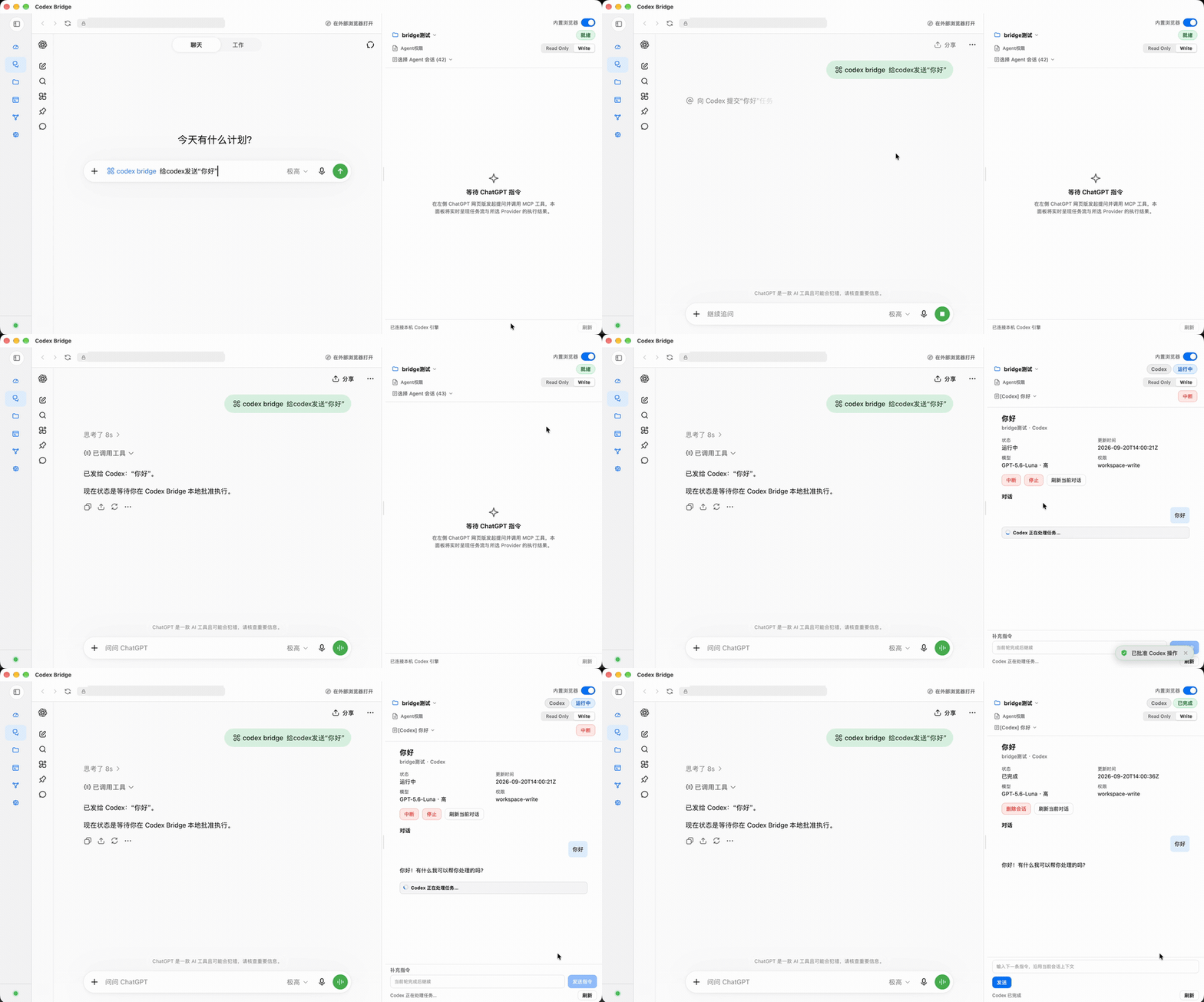
以下页面为 macOS 实录,Windows 与 Linux 共用同一套产品界面。约 15 秒演示:ChatGPT 提交“你好” → 本机批准 → Codex 执行 → 工作台显示回复。
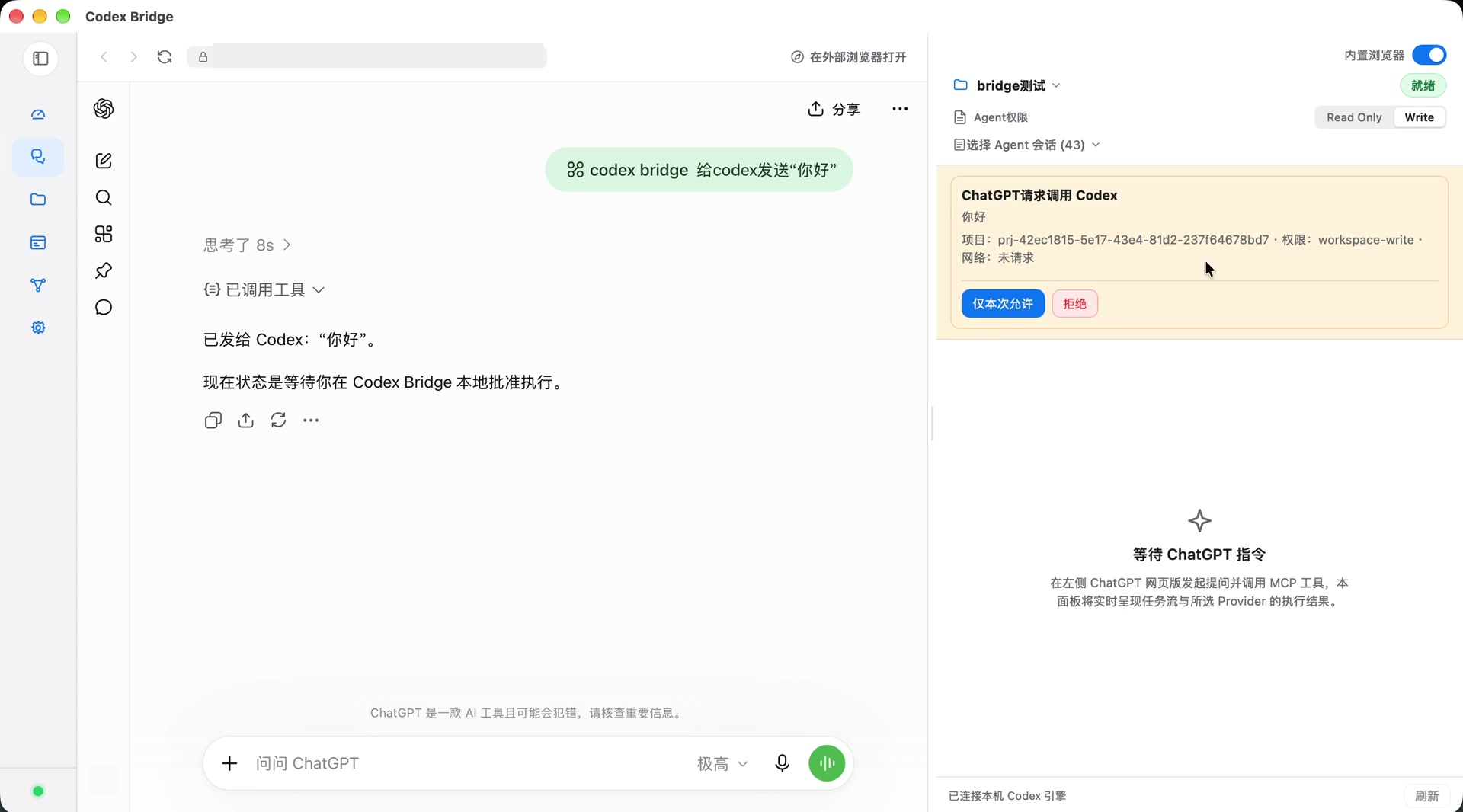
查看任务批准画面
本机批准卡片显示待执行操作,点击“仅本次允许”后继续执行任务。
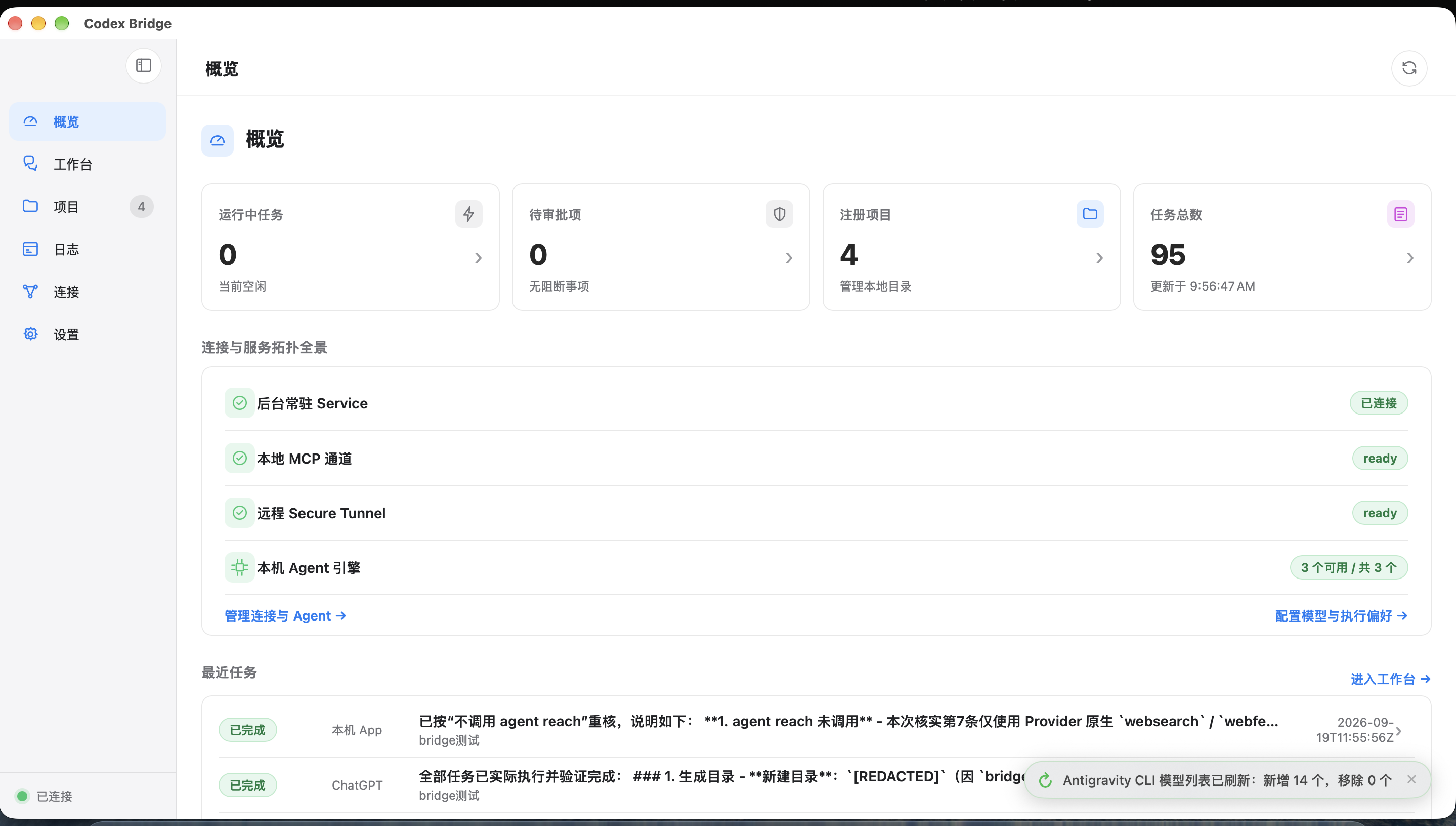
查看概览与设置页面
概览页集中显示后台服务、本地 MCP 通道、Secure Tunnel、Agent 引擎和最近任务状态。
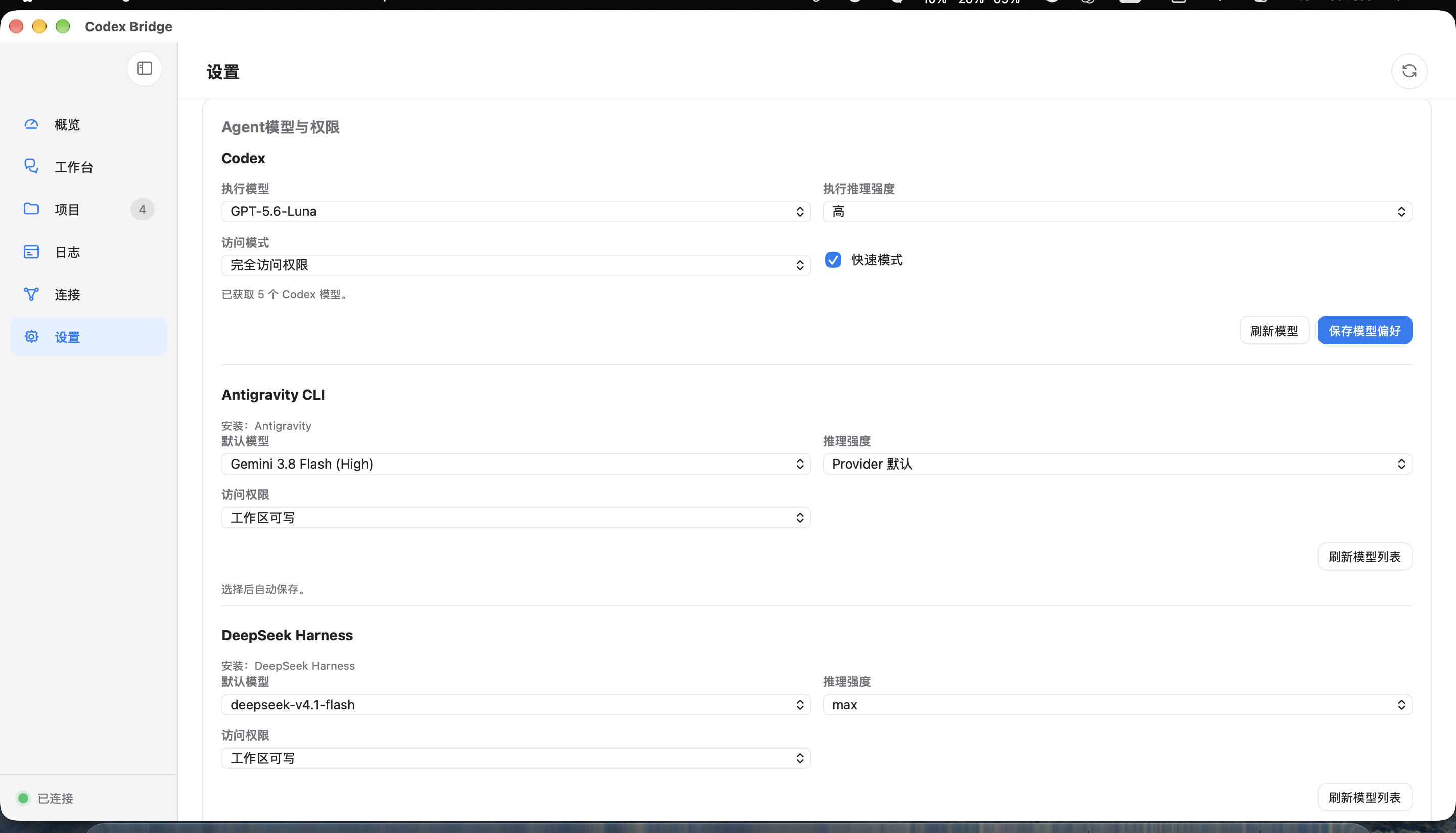
Agent 模型设置页展示各 Agent 的模型与权限;推理选项按模型能力显示,Antigravity 的强度包含在模型 ID 中。
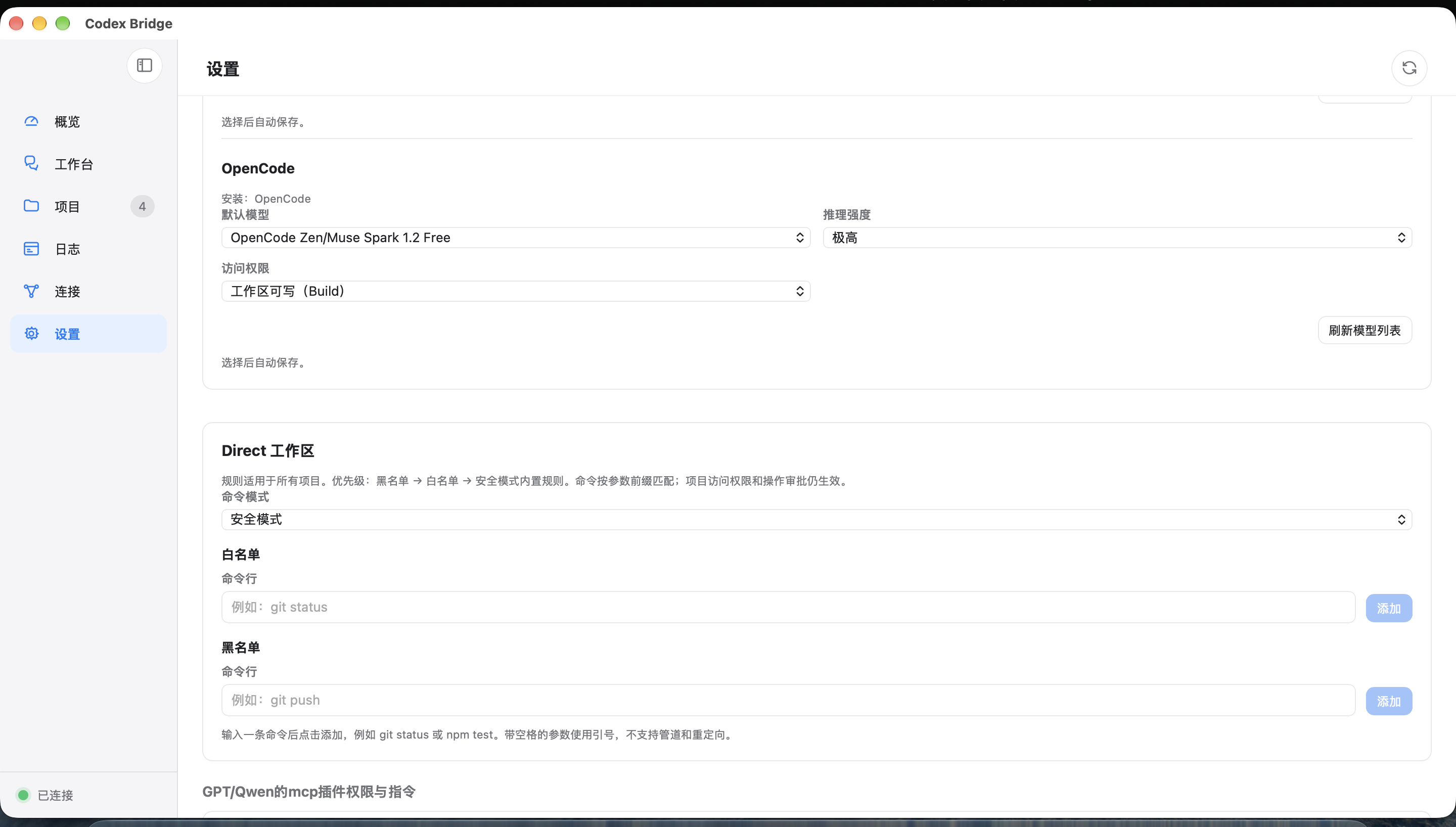
OpenCode 的模型与权限设置,以及 Direct 工作区的命令模式、白名单和黑名单。
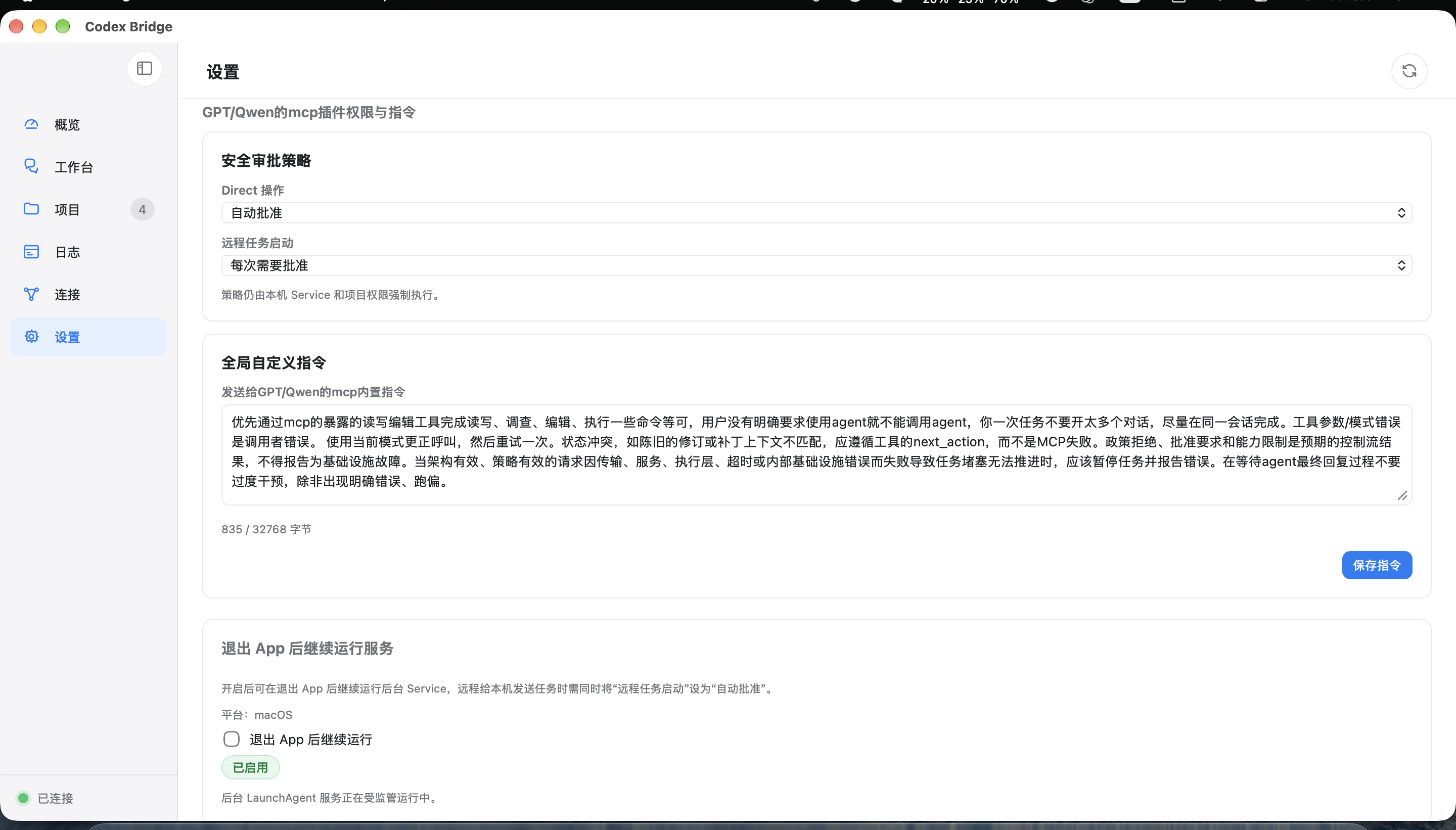
审批与 MCP 设置页展示 Direct 操作和远程任务启动策略,以及 GPT/Qwen 的 MCP 自定义指令。
使用指南
- 详细使用指南:安装、项目授权、Qwen、任务与故障排查
- ChatGPT / Tunnel / OpenAI API Key 配置
- DeepSeek Harness 安装与 API 配置 · 原生桌面连接
- Pi 与 Qoder 安装、地区选择与连接
- OpenCode 连接 · Antigravity 连接与权限
- MCPB 客户端连接与 Registry 发布
首次配置
如果只需要读写本地文件、运行命令,登记项目目录后,配置好 Tunnel、添加并启用 Codex Bridge 插件即可,无需安装或连接 Agent。 这些操作由 Direct Workspace 执行,按已登记的项目目录、Direct 执行规则与审批设置处理。
本地文件与命令
- 启动服务:打开 App,确认后台服务已连接。macOS 如提示后台项目需要批准,请按提示在系统设置中允许。
- 添加项目:登记本地目录即授权完整访问。
- 连接聊天客户端:ChatGPT / Dot 按 Tunnel 配置指南完成 Tunnel 配置,在 ChatGPT 插件 → 添加 → 创建自定义 MCP 服务器 中添加 Codex Bridge,并在对话中启用插件(ChatGPT 使用 Secure MCP Tunnel 需要 Plus 及以上订阅或团队订阅);Qwen Studio 使用本机回环 HTTP MCP,连接页提供配置复制入口。
- 直接操作项目:在已启用插件的对话中要求读取、修改项目文件或运行命令;需要批准时在 Bridge 中处理。
委派 Agent 任务(可选)
需要让 Codex、OpenCode、DeepSeek Harness 等 Agent 执行任务时,再完成以下配置:
- 连接 Agent:首次初始化自动发现已有安装,在连接页点击“连接”完成验证和启用。需要安装或补齐环境时,可以额外点击“一键配置”,按指引完成登录或填写 API Key,详见一键配置指南。Codex 使用本机 Codex 执行通道。
- 选择项目和权限:在工作台选择项目、Agent 及“只读”或“完整”,并设置模型偏好。“完整”包含写入和联网,“只读”不允许写入和工具联网;GPT/Qwen 新任务使用用户在工作台选择的默认任务权限。
- 执行任务:在本机工作台提交,或由已连接的聊天客户端调用
submit_task。任务输出、工具执行、审批和结构化提问在工作台显示。
DSH 提供两个独立连接:DSH ACP 使用 API 配置,一键配置准备 ACP;DSH 桌面复用官方桌面的登录、工具配置和原生会话,支持 macOS、Windows x64 的完整权限文本任务。两者可以同时连接,模型和权限分别保存,新任务选择对应 Agent,已有任务保持原绑定。DSH 桌面的模型与推理强度选择会同步到桌面默认,影响后续新建会话。
密钥通过系统凭据存储管理。分享配置、日志或截图前,请移除凭据。
通过 OpenAI Dot 使用
Dot 可以直接通过 Codex Bridge 读写本地项目文件并运行命令,无需安装或连接 Agent,也无需启动 Work 或 Codex。 操作由本机 Bridge 服务的 Direct Workspace 能力执行,按已登记的项目目录、Direct 执行规则与审批设置处理。项目维护者实测文件读写可用,并认为 Dot 的插件使用体验更好。
完成 ChatGPT 插件连接后,确保 Codex Bridge 已在当前账号启用且连接有效,即可让 Dot 直接操作已授权的项目。Dot 沿用插件已有权限;参见 OpenAI 的插件接入说明。
- 订阅资格:截至 2026-10-02,Dot 正逐步向 Pro 100/200/500、Business Premium 和 Enterprise 开放。Pro 用户需年满 18 岁且位于欧洲经济区、英国和瑞士以外;Enterprise 需管理员启用。具体资格与开放进度见官方说明。
- 直接读写的额度:Dot 直接调用 Bridge 文件工具不创建 Work/Codex 任务,因此不产生这两类任务的额度消耗。与 Dot 的对话不计入 ChatGPT 用量;Dot 的深度工作另有套餐额度。参见官方用量说明。
- 委派任务的额度:如果另行让 Work、Codex 或其他 Agent 执行任务,则按实际使用的产品或模型服务计算用量与费用。
能力
| 模块 | 功能 |
|---|---|
| Codex | Thread/Turn、实时输出、审批、结构化提问、补充指令与中断;macOS 同时识别新版与旧版 App 内置 CLI 路径 |
| OpenCode | ACP 连接、模型与推理选项、权限回传、会话继续 |
| DeepSeek Harness | ACP 与原生桌面连接、模型目录、共享桌面会话与窗口联动;ACP 搜索及 MCP 配置 |
| Antigravity | CLI 接入、含推理强度的模型选择、原生权限策略、执行过程与会话继续 |
| Pi | 原生 CLI 与会话接入、模型目录、MCP、Skills 与任务续写 |
| Qoder | CN/国际版原生 CLI 与 SDK 接入、地区隔离、权限模式、工具审批与会话续写 |
| 工作台 | 按 Agent 分组的项目会话、历史分页、工具卡片、审批、失败任务重试与跨 Agent 交接 |
| Direct Workspace | 受控文件读写、Patch、命令执行与 Git 操作 |
| Skills | 本机技能发现、只读查看与显式 Action 调用 |
可用能力由实际 Agent、连接探测和用户选择的任务权限共同决定。远程请求省略 project_id 时使用工作台默认项目;省略 provider_id 时使用 Codex。
任务并发限制
macOS、Windows 与 Linux 使用相同的任务并发规则:
| 范围 | 限制 |
|---|---|
| 同一个项目 | 最多 1 个活跃写入任务,所有 Agent 共用该名额 |
| 不同项目 | 可以同时执行写入任务,仍受对应 Agent 的并发限制 |
| Codex | 最多 4 个并发执行会话,只读与写入合计 |
| 外部 Agent | Bridge 未设置统一的总并发上限;受项目写入名额、Provider 自身限制和本机资源约束 |
待本机批准、启动中、运行中、等待权限批准及状态未知的写入任务都会占用项目写入名额。达到限制时,新任务会被拒绝或启动失败,需要在名额释放后重试;不会自动排队。任务历史记录数量不计入执行并发限制。
架构
ChatGPT Web ── Secure MCP Tunnel ─┐
Qwen Studio ── localhost MCP ────┼─► Codex Bridge Service
Desktop App ── local IPC ────────┘   ├─ 项目目录授权与审批
                                    ├─ 任务、会话与 SQLite
                                    ├─ Codex / OpenCode / DSH / AGY / Pi / Qoder
                                    └─ Direct Workspace / Skills
macOS 使用 WKWebView 和 XPC;Windows 使用 WebView2 和命名管道;Linux 使用 GTK 3 / WebKitGTK 4.1 和 Unix domain socket。三平台共用 BridgeDesktopUI 与 BridgeServiceAppCore,Windows 与 Linux 还共用 BridgeDesktopShell 的桌面状态和命令适配。活动会话通过独立订阅接收实时输出。
从源码构建
默认开发主线为 win。
git clone --branch win https://github.com/Fanch-hui/codex-bridge.git
cd codex-bridge
macOS Apple Silicon / Intel
需要 Xcode 与可编译项目的 Swift 工具链。
Scripts/with-xcode.sh xcodebuild \
  -project CodexBridge.xcodeproj -scheme CodexBridge \
  -configuration Debug -destination 'platform=macOS,arch=arm64' \
  -derivedDataPath .build/Xcode build CODE_SIGNING_ALLOWED=NO
普通源码构建可使用本地 MCP。ChatGPT Secure Tunnel 还需要经过摘要校验的 tunnel-client;正式安装包已包含该组件。
Intel Mac 构建将 arch=arm64 替换为 arch=x86_64。发布脚本的架构参数同样支持 arm64 与 x86_64。
Windows x64 / ARM64
需要 Swift 6.3.3、Visual Studio C++ 工具链、Windows SDK、vcpkg SQLite,以及生成安装器所需的 Inno Setup 7.1.0。
pwsh -File Scripts/build-windows.ps1 `
  -VcpkgRoot 'D:\Dev\Tools\vcpkg' `
  -Installer -ISCCPath 'C:\Program Files (x86)\Inno Setup 7\ISCC.exe'
构建脚本默认使用本机架构,也可通过 -Architecture x64 或 -Architecture arm64 指定目标。SQLite 的 vcpkg triplet 需分别使用 x64-windows 或 arm64-windows。
构建脚本使用 swiftbuild,输出 portable ZIP 和 EXE 安装器到 .build。
Ubuntu 24.04 x64 / ARM64
Linux 桌面版使用 GTK 3 与 WebKitGTK,共用工作台与项目管理界面,提供 .deb 和便携包。系统依赖、构建命令与数据目录见 Linux 指南。
许可与隐私
- Apache-2.0 许可证
- 第三方声明 · 依赖说明
- 隐私说明 · 安全政策
社区
感谢 LINUX DO 社区。