
BeauticsLab MCP
"내 루틴에 자극 성분 있어?" Claude한테 물어보세요.
올리브영·다이소·이커머스(네이버, 쿠팡, 11번가 등) 카탈로그와 BeauticsLab에 등록한 내 루틴을, 내가 쓰는 AI 안에서 그대로 분석합니다. 제품 검색, 루틴 조회, 전성분 분석까지.
서비스: beauticslab.com · English · Smithery
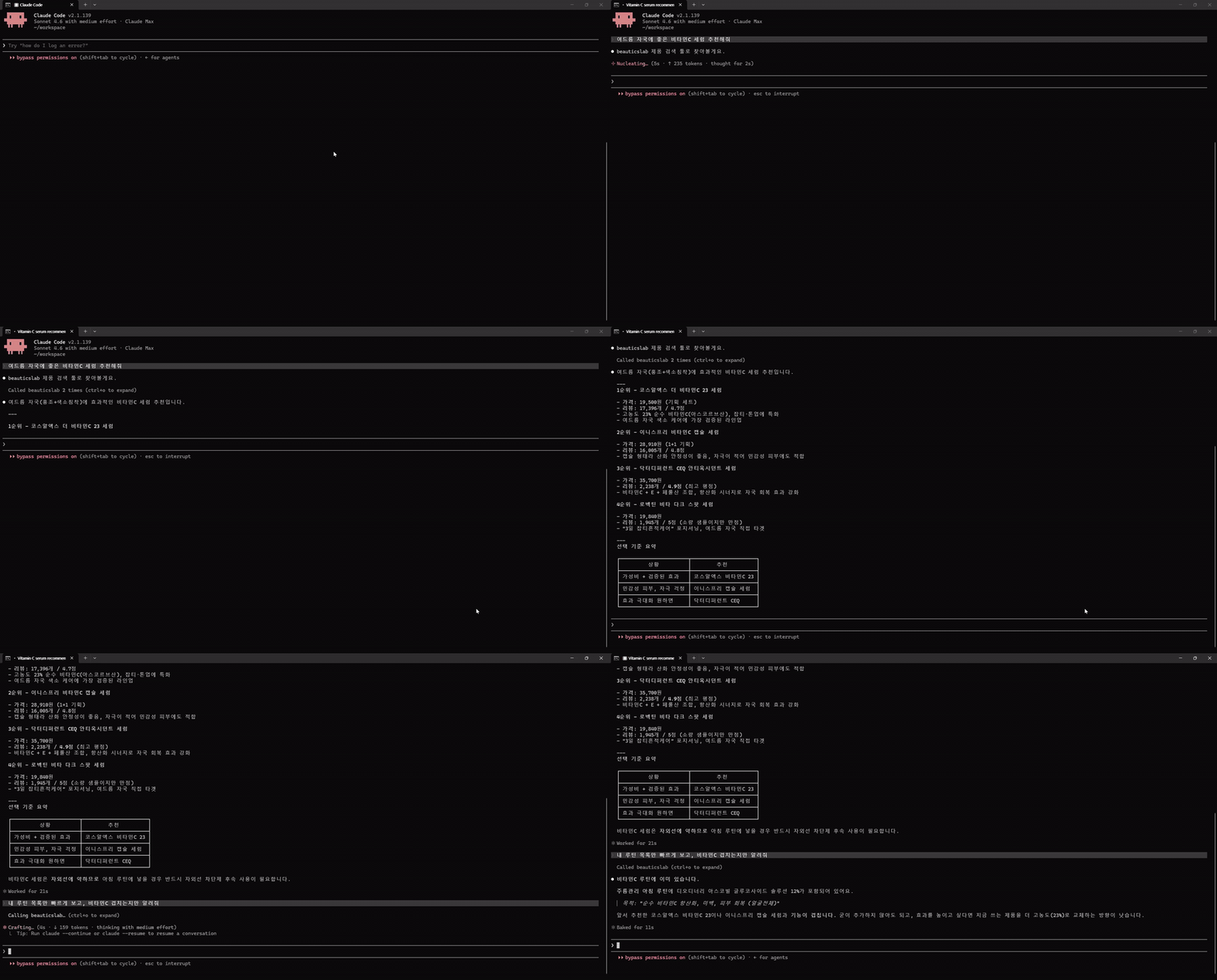
Claude Code에서 비타민C 세럼 추천 → 내 루틴 조회 → 겹치는 제품 확인까지 한 대화로. (고화질 영상)
한눈에
- 서버 주소:
https://mcp.beauticslab.com/mcp - 연결: AI 도구의 "Custom Connector / MCP Server 추가"에 위 주소 입력 → BeauticsLab 계정 로그인 → 권한 허용
- 계정: beauticslab.com Google / Kakao 로그인 계정 그대로
- 상태: 베타 (무료)
무엇을 할 수 있나
내가 쓰는 AI한테 그냥 말 걸면 됩니다.
- 🔍 "건성인데 알코올 없는 토너 추천해줘" → 올리브영·다이소·이커머스(네이버, 쿠팡, 11번가 등) + BeauticsLab 검증 카탈로그에서 검색
- 📋 "내 저녁 루틴 보여줘" → BeauticsLab에 저장한 내 스킨케어 루틴 조회
- 🧪 "닥터디퍼런트 비타리프트 전성분에 자극 성분 있어?" → 전성분(국문/영문) + EWG 등급 조회
AI가 위 결과를 받아서 비교·추천·답변까지 한 번에 만들어 줍니다.
읽기만 합니다. 데이터를 바꾸거나 새로 만들지 않습니다.
쓸 수 있는 도구
| 도구 | 설명 |
|---|---|
search_product | 키워드로 제품 검색 (한국어 권장). 올리브영, 다이소, 이커머스(네이버·쿠팡·11번가 등), 검증 커스텀 4개 소스 |
get_my_routine | 내 BeauticsLab 계정의 루틴 + 들어있는 제품 + (선택) 핵심 성분 요약 |
get_product_ingredients | 한 제품의 전성분 + EWG 등급. 앞 두 도구가 돌려준 goodsNo를 그대로 넘기면 됩니다 |
검색이나 루틴 조회로 제품을 찾고, 그 중 궁금한 제품의 전성분을 get_product_ingredients로 파고드는 흐름입니다.
남의 데이터는 못 봅니다. 내 계정 안에서만 동작합니다.
연결하기
AI 도구마다 연결 방법이 다릅니다. 본인이 쓰는 도구 섹션만 읽으면 됩니다.
아래 가이드는 2026-05-13 기준. 각 AI 도구의 UI 위치나 메뉴명은 바뀔 수 있습니다.
Claude Desktop · claude.ai
Claude Desktop
Settings → Connectors(한글:설정 → 커넥터) 진입- 화면 하단 "커스텀 커넥터 추가" (Add custom connector) 클릭
- "원격 MCP 서버 URL" 필드에
https://mcp.beauticslab.com/mcp입력 후 추가 - 목록에 항목이 뜨면 "연결" 버튼 클릭 ("아직 beauticslab에 연결되지 않았습니다" 안내가 함께 보임)
- 새 브라우저 창에서 BeauticsLab 로그인(Google/Kakao) → "허용" → Claude로 돌아옴
- 새 채팅에서 "내 BeauticsLab 루틴 보여줘" 시도
claude.ai 웹 (Pro/Max)
Customize → Connectors → +(Add custom connector)- URL 입력 → 이하 동일
claude.ai Team / Enterprise
- 조직 오너가
Organization settings → Connectors → Add → Custom → Web에서 등록 - 멤버는
Customize → Connectors에서 활성화
Advanced settings의 Client ID/Secret 필드는 비워 두세요. 서버가 동적 클라이언트 등록(DCR)을 처리합니다.
출처: Anthropic: Custom connectors with remote MCP
Claude Code (CLI)
CLI 한 줄로 등록:
claude mcp add --transport http beauticslab https://mcp.beauticslab.com/mcp
또는 프로젝트 루트의 .mcp.json을 직접 편집:
{
  "mcpServers": {
    "beauticslab": {
      "type": "http",
      "url": "https://mcp.beauticslab.com/mcp"
    }
  }
}
처음 호출 시 브라우저 OAuth 창이 열립니다. BeauticsLab 로그인 → "허용" → 이후 claude mcp list에서 beauticslab ... ✓ Connected 확인.
출처: Anthropic: Claude Code MCP
ChatGPT
ChatGPT는 2025-12-17부터 "Connectors"를 공식적으로 **"Apps"**로 표기합니다.
전제: ChatGPT Plus 이상 + Developer Mode 노출 가능한 계정
Settings → Apps → Advanced settings(한글:설정 → 앱 → 고급 설정) 진입- "개발자 모드" (Developer Mode) 토글 ON
- 뒤로 돌아가면 "고급 설정" 옆에 "앱 만들기" (Create app) 버튼 노출 → 클릭
- 입력값
- MCP 서버 URL:
https://mcp.beauticslab.com/mcp - 인증:
OAuth선택
- MCP 서버 URL:
- "만들기" 클릭 → 새 브라우저 창에서 BeauticsLab 로그인(Google/Kakao) → "허용"
- "뷰틱스랩이(가) 연결되었습니다" 표시되면 완료
- 새 대화에서 BeauticsLab 도구 호출 (예: "내 BeauticsLab 루틴 보여줘")
ChatGPT는 등록 시 "OpenAI가 검증하지 않은 커스텀 MCP 서버" 경고 배너를 표시할 수 있습니다. 정상입니다.
출처: OpenAI: Connect from ChatGPT (Apps SDK)
Cursor
설정 파일 위치 (둘 중 하나):
- 전체 적용:
~/.cursor/mcp.json - 프로젝트 한정:
<프로젝트>/.cursor/mcp.json
내용:
{
  "mcpServers": {
    "beauticslab": {
      "url": "https://mcp.beauticslab.com/mcp"
    }
  }
}
UI에서 추가하려면 Cursor Settings → Tools & MCP → New MCP Server.
저장 후 Cursor가 자동으로 브라우저 OAuth 팝업을 띄웁니다. BeauticsLab 로그인 → 허용 → 자격증명은 Cursor가 보관합니다 (JSON에 노출되지 않습니다).
출처: Cursor: Model Context Protocol
VS Code (GitHub Copilot Chat)
설정 파일 위치:
- 워크스페이스:
.vscode/mcp.json - 사용자 전역: 커맨드 팔레트 →
MCP: Open User Configuration
내용:
{
  "servers": {
    "beauticslab": {
      "type": "http",
      "url": "https://mcp.beauticslab.com/mcp"
    }
  }
}
출처: VS Code: MCP configuration reference
Cline (VS Code 확장)
OAuth + DCR 흐름이 가장 매끄럽게 검증됨.
- Cline 사이드바 → Remote Servers 탭
- URL 입력:
https://mcp.beauticslab.com/mcp - Authenticate 버튼 → 브라우저 OAuth → 자격증명 영구 저장
또는 config 직접 편집:
{
  "mcpServers": {
    "beauticslab": {
      "url": "https://mcp.beauticslab.com/mcp",
      "type": "streamableHttp",
      "disabled": false,
      "autoApprove": [],
      "timeout": 60
    }
  }
}
출처: Cline: Connecting to a Remote Server
Zed
settings.json의 context_servers 항목에 추가:
{
  "context_servers": {
    "beauticslab": {
      "url": "https://mcp.beauticslab.com/mcp"
    }
  }
}
Authorization 헤더 없이 저장하면 Zed가 표준 MCP OAuth 흐름으로 자동 안내합니다.
출처: Zed: Model Context Protocol
기타 MCP 호환 클라이언트
위에 없는 클라이언트라도 다음 조건을 만족하면 동작합니다.
- MCP Streamable HTTP transport 지원
- OAuth 2.1 + PKCE(S256) 지원
- 가급적 Dynamic Client Registration(DCR) 지원 (없으면 사전 등록 client 필요)
Endpoint만 알면 됩니다: https://mcp.beauticslab.com/mcp
클라이언트별 호환성은 modelcontextprotocol.io/clients 참고.
인증 / 권한
- 프로토콜: OAuth 2.1 + PKCE(S256) + Dynamic Client Registration
- 스코프:
mcp:read(읽기 전용) - 로그인 주체: BeauticsLab 계정 (Google / Kakao 소셜 로그인)
- 익명 모드 없음: 모든 호출은 사용자 컨텍스트가 필요합니다
서버 메타데이터 (확인용):
https://mcp.beauticslab.com/.well-known/oauth-protected-resourcehttps://mcp.beauticslab.com/.well-known/oauth-authorization-server
FAQ
Q. 내 루틴이 외부로 유출되나요? 아니오. 내가 로그인한 AI 세션에서만 내 데이터에 접근합니다. 응답은 그 AI 클라이언트로만 갑니다. 남의 데이터는 못 봅니다.
Q. 어떤 AI 도구가 지원되나요? 검증된 도구는 Claude Desktop, claude.ai, ChatGPT, Cursor, Cline, Zed, VS Code(Copilot Chat). 그 외에도 MCP 표준(Streamable HTTP + OAuth 2.1, 2025-11-25)을 지원하는 클라이언트면 다 됩니다.
Q. 데이터 출처는 어디인가요? 올리브영, 다이소, 이커머스(네이버·쿠팡·11번가 등) 공개 카탈로그와 BeauticsLab에서 검증한 커스텀 제품입니다.
Q. 한국어/영어 어느 쪽이 잘 검색되나요? 한국어가 잘 잡힙니다. 영어도 되긴 하는데 정확도가 떨어집니다.
Q. 연결 끊거나 권한 회수하려면? 쓰던 AI 도구의 Connectors / MCP 설정에서 BeauticsLab 항목을 지우면 됩니다. 토큰은 클라이언트에 보관되고 만료되면 자동 폐기됩니다.
Q. 사용량 제한이 있나요? 베타라 SLA는 없습니다. 비정상 트래픽 패턴은 차단될 수 있습니다.
지원
- 문의 / 이슈 신고: BeauticsLab 사이트의 카카오톡 문의하기
라이선스
Proprietary. All rights reserved. © BeauticsLab.